Iniciar Conversaciones
En WhatsApp, debido a las restricciones impuestas por la WhatsApp Cloud API, no podemos iniciar conversaciones con usuarios que nunca nos hayan enviado un mensaje sin utilizar un template de mensaje. Esta funcionalidad garantiza que las comunicaciones iniciadas por las empresas sean claras, autorizadas y cumplan con los lineamientos de la plataforma.
¿Qué es un Template de Mensaje?
Un template de mensaje es un mensaje preaprobado que las empresas pueden usar para iniciar conversaciones con sus clientes en WhatsApp. Estos templates son necesarios para cumplir con las políticas de uso de la API y garantizar que los mensajes sean relevantes y respetuosos.
Los templates suelen incluir:
- Texto estructurado con campos dinámicos para personalización, llamados variables (como nombres o números de pedido).
- Idioma predefinido en el que se enviará el mensaje.
- Categorías específicas, como actualizaciones de envío, recordatorios de citas, o soporte técnico.
Al usar templates, se asegura que:
- Las comunicaciones sean pertinentes: solo se permite enviar mensajes útiles y relevantes.
- Se respete la privacidad de los usuarios: los mensajes no deseados están estrictamente regulados.
- La experiencia del usuario sea consistente: WhatsApp aprueba previamente los templates para evitar contenido inapropiado.
- Los templates se crean en el Portal Web y deben estar Aprobados por Meta. En el CRM solo aparecen las plantillas aprobadas. Ver Crear un mensaje plantilla de Meta.
- Si la plantilla tiene variables, vas a cargar un valor por cada una. Ver Plantillas con variables.
Cómo Iniciar una Conversación
Paso 1: Accede a la función de envío de mensajes
Desde la barra superior del CRM, haz clic en "Enviar nuevo mensaje" (ícono de flecha). Se abre la ventana "Enviar nuevos mensajes".
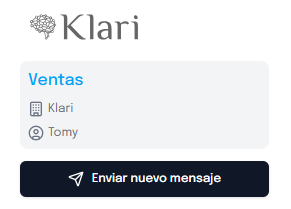
En la parte superior se muestra cuántos envíos te quedan disponibles hoy (por ejemplo, "Plantillas enviadas hoy: X / Y · quedan Z"). WhatsApp aplica un límite diario de plantillas.
Paso 2: Selecciona la plantilla
En el campo "Plantilla", elige un template aprobado de la lista desplegable.
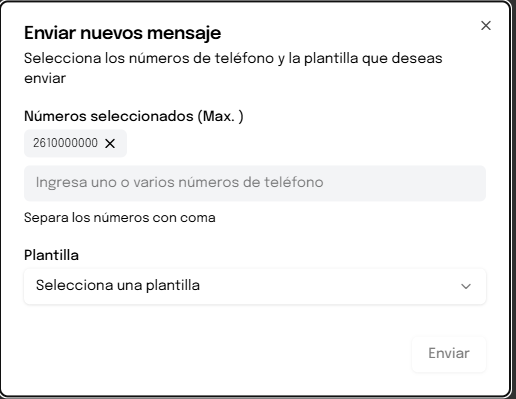
Paso 3: Carga los destinatarios
Si la plantilla no tiene variables: introduce uno o más números en el campo "Números seleccionados", separados por coma. Incluye el código de país en formato internacional (por ejemplo, 5491122334455). Cada número queda como una etiqueta que puedes quitar.
Si la plantilla tiene variables: cada destinatario necesita sus propios valores. Dispones de dos modos:
-
Por Excel (recomendado para muchos contactos):
- Haz clic en "Descargar Excel". Se descarga una planilla con las columnas necesarias (el número más una columna por cada variable, por ejemplo
numero, variable1, variable2). - Completa una fila por persona: en cada fila va su número y los valores de sus variables.
- Haz clic en "Subir Excel completado".
- Si hay errores (un número inválido o una variable vacía), se marcan fila por fila y no se envía nada hasta corregirlos. Cuando el archivo está correcto, se muestra "N destinatario(s) válido(s), listo para enviar."
- Haz clic en "Descargar Excel". Se descarga una planilla con las columnas necesarias (el número más una columna por cada variable, por ejemplo
-
Manual (para pocos contactos): con "Agregar destinatario" sumas personas de a una. En cada una cargas el número y los valores de sus variables.
Paso 4: Envía el mensaje
Haz clic en "Enviar". Se confirma con un aviso como "Corrida #… encolada (N mensajes)". Los mensajes se envían en segundo plano.
Paso 5: Revisa los resultados
Entra a "Historial de envíos" > "Corridas de envío" para ver cada envío con su Total, Enviados, Fallos y Estado (Procesando / Completada / Con fallos). Al abrir el detalle, se muestra el estado de cada contacto: En cola, Enviado, Entregado, Leído o Falló.
Enviar una plantilla dentro de un chat
Además del envío masivo, puedes enviar una plantilla a un solo contacto desde su conversación. Esto sirve, sobre todo, para reabrir un chat cuando pasaron más de 24 horas desde el último mensaje del contacto y la ventana de WhatsApp está cerrada.
Cuando el chat está bloqueado, en lugar del cuadro de texto aparece un selector de plantilla ("El chat esta bloqueado, selecciona un template"). Si la plantilla tiene variables, se muestra el panel "Completá los valores de la plantilla" para cargar cada valor. Ver Ventana de WhatsApp.
Consideraciones Importantes
- Solo plantillas aprobadas: únicamente puedes enviar templates con estado Aprobado. Los pendientes o rechazados no aparecen en la lista.
- Formato de los números: en formato internacional, con código de país (por ejemplo
5491122334455) y separados por coma cuando envías a varios. - Límite diario: WhatsApp limita la cantidad de plantillas que puedes enviar por día según tu nivel (tier). El límite disponible se muestra en la ventana de envío.
- Contactos bloqueados: no es posible escribir a un contacto bloqueado; primero debes desbloquearlo. Ver Bloquear un contacto.
- Costos asociados: el envío de mensajes con templates puede tener un costo según la tarifa de la API de WhatsApp Cloud. Ver ¿Cuánto hay que pagar en Meta?.